🖥 Windows Desktop-App

Kassa App für Vereine
Konzentrieren Sie sich auf Ihre Veranstaltung – nicht auf die Abrechnung. Schnell, übersichtlich, ohne Zettelchaos.
⚡ Funktionen im Überblick
🧾
Einfacher Kassenbetrieb
- Intuitive Artikel-Buttons in anpassbaren Gruppen
- „Parken" von Bestellungen auf einen Namen
- Schnelles Hinzufügen von Freitext-Artikeln
- Einfache Stornierung einzelner Posten
- Automatische Retourgeld-Berechnung
⚙️
Flexible Verwaltung
- Artikel, Preise und Gruppen einfach anpassen
- Farbliche Gestaltung der Artikelgruppen
- Eigenes Vereinslogo im Programm anzeigen
- Alle Einstellungen in einer portablen JSON-Datei
- Verwaltung von fixen Ausgaben (Miete, Einkauf …)
📊
Auswertung & Sicherheit
- Live-Statistik über verkaufte Artikel und Umsatz
- Export aller Verkaufsdaten als CSV für die Buchhaltung
- Import & Export von Artikellisten zur Weitergabe
- Professioneller Installer für einfache Installation
- Lizenzsystem zum Schutz der Software
📸 Einblicke in die App
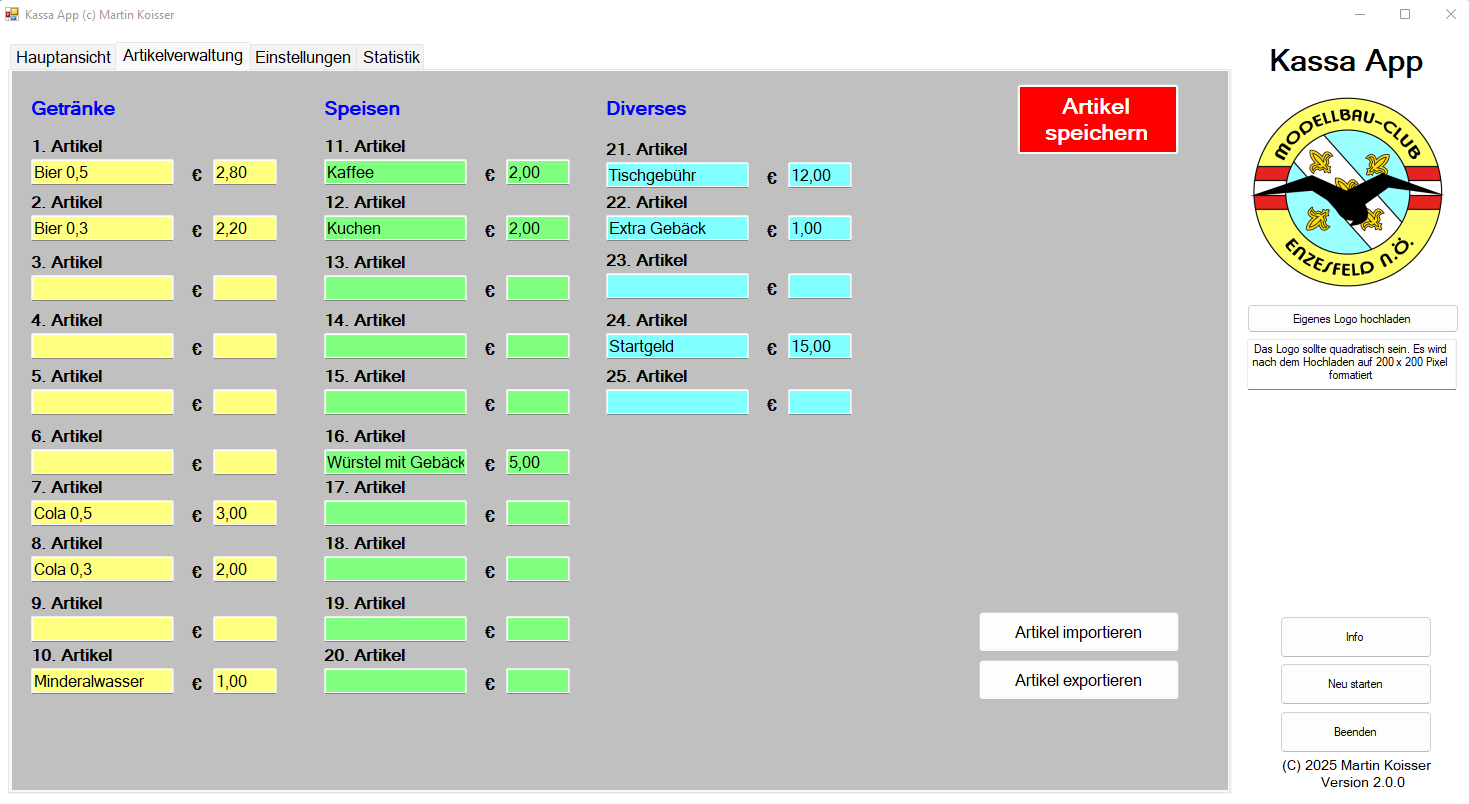
Die übersichtliche Artikelverwaltung
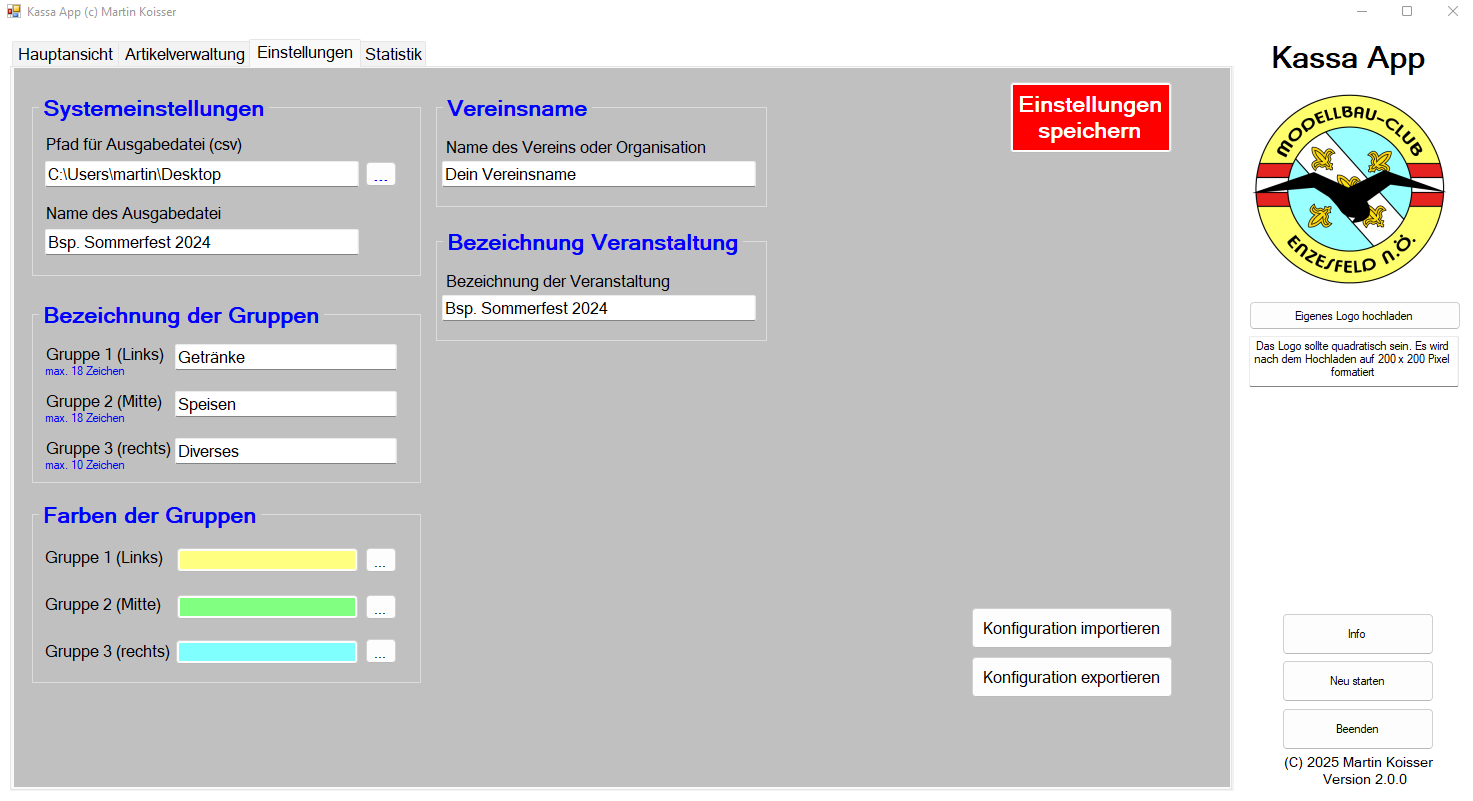
Gruppen, Farben und Systempfade anpassen
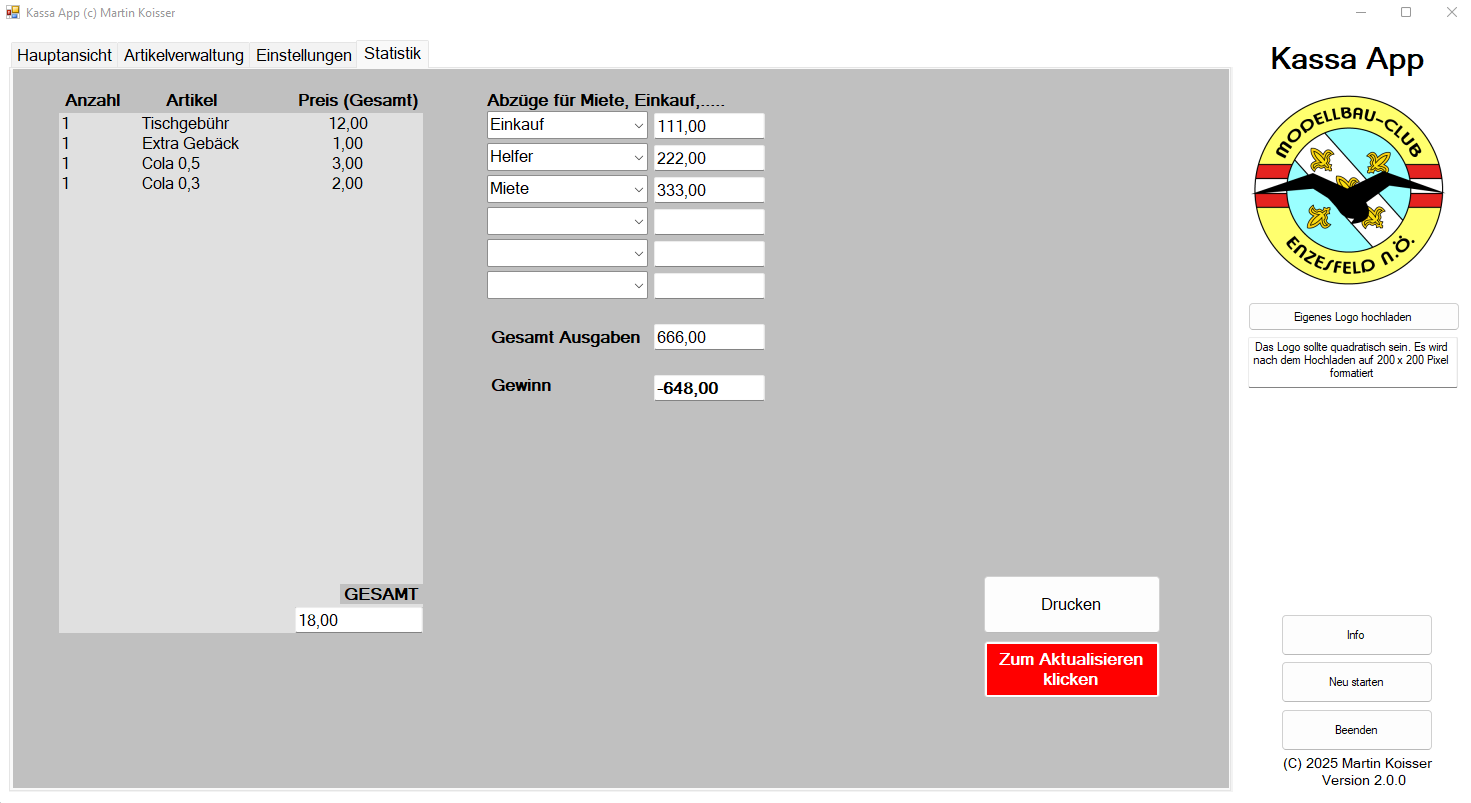
Alle Umsätze und Abzüge auf einen Blick
Die Kassa App ist die ideale Lösung für Vereinsfeste, Heuriger, Flohmarktstände oder jede andere Veranstaltung, bei der schnell und zuverlässig kassiert werden muss – ohne Internetzwang, ohne Cloud, ohne laufende Kosten.
❓ Häufige Fragen (FAQ)
Wie installiere ich das Programm?
Laden Sie die Installationsdatei
setup.exe herunter
und führen Sie sie aus. Der Assistent leitet Sie durch die einfachen Schritte.
Für die Installation sind einmalig Administratorrechte erforderlich.
Wo werden „geparkte" Verkäufe gespeichert?
Alle temporären Daten wie geparkte Verkäufe werden sicher in Ihrem
Benutzerprofil gespeichert. Den Ordner finden Sie, indem Sie
%appdata%\KassaApp\Daten in die
Adressleiste des Windows Explorers eingeben.
Wie funktioniert die Lizenzierung?
Beim ersten Start werden Sie zur Eingabe eines Vereinsnamens und
eines Lizenzschlüssels aufgefordert. Diese erhalten Sie nach dem Kauf.
Die Lizenz wird auf Ihrem Computer gespeichert und muss
nicht erneut eingegeben werden.
Kann ich Einstellungen auf einen anderen Computer übertragen?
Ja! Sichern Sie die Datei
einstellungen.json
aus dem Installationsverzeichnis sowie die Ordner aus
%appdata%\KassaApp. Nach der Neuinstallation
auf einem anderen PC kopieren Sie diese Dateien an die gleichen Stellen –
alle Artikel und Einstellungen sind sofort wieder verfügbar.
🛠 Systemvoraussetzungen
- ✓ Betriebssystem: Windows 10 oder Windows 11 (32-Bit & 64-Bit)
- ✓ .NET Framework 4.8 – auf den meisten Windows-Systemen bereits vorhanden; der Installer prüft und hilft bei der Installation
- ✓ Hardware: Läuft auf jedem PC/Laptop der letzten 10 Jahre – wenige Megabyte Speicherplatz genügen
- ✓ Rechte: Einmalig Administratorrechte für die Installation; tägliche Nutzung ohne besondere Rechte
Windows 10/11
.NET 4.8
32-Bit & 64-Bit
kein Internet nötig
Bereit für Ihre nächste Veranstaltung?
Vereinfachen Sie Ihre Abrechnung und gewinnen Sie mehr Zeit für Ihre Gäste.
Zur Lizenz im Shop